Skip to content
View in the app

A better way to browse. Learn more.

Kaspersky Support Forum

A full-screen app on your home screen with push notifications, badges and more.

To install this app on iOS and iPadOS
  1. Tap the Share icon in Safari
  2. Scroll the menu and tap Add to Home Screen.
  3. Tap Add in the top-right corner.
To install this app on Android
  1. Tap the 3-dot menu (⋮) in the top-right corner of the browser.
  2. Tap Add to Home screen or Install app.
  3. Confirm by tapping Install.

klupd_klif_mark.sys снижает скорость загрузки Windows [ MOVED]

  • Author
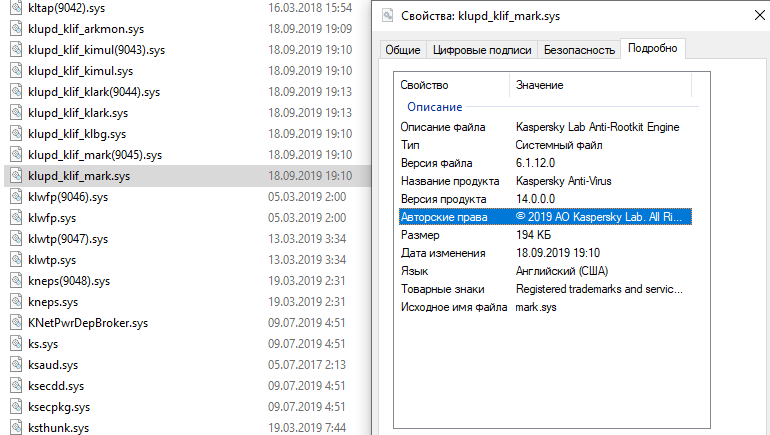
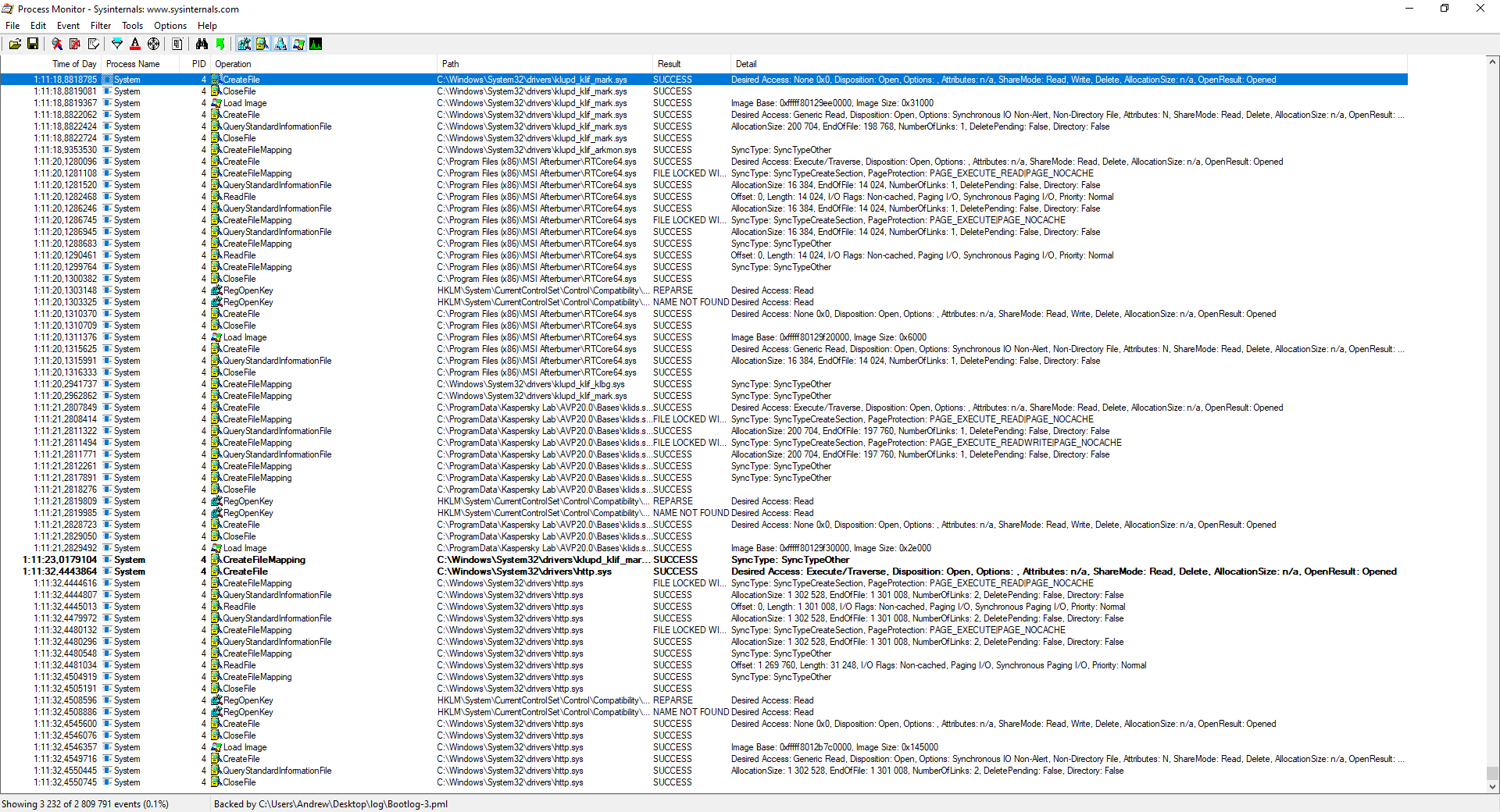
klupd_klif_mark.sys - cистемный файл с подписью Kaspersky. Он создает или открывает связанные с антивирусом файлы и система простаивает целых 9 секунд при загрузке Windows. Происходит не регулярно, но всё же. Это нормальная практика? Система на ssd и обычно запускается за 20-23 секунды, а тут почти еще 10 секунд прибавки, это очень много. //Mod Note: moved to proper section.
Featured Replies

klupd_klif_mark.sys - cистемный файл с подписью Kaspersky. Он создает или открывает связанные с антивирусом файлы и система простаивает целых 9 секунд при загрузке Windows. Происходит не регулярно, но всё же. Это нормальная практика? Система на ssd и обычно запускается за 20-23 секунды, а тут почти еще 10 секунд прибавки, это очень много.
Привет skyr1m Добро пожаловать! Пожалуйста, запросите Tехническую поддержку Kaspersky для расследования. Они будут запрашивать журналы GSI и Windows & TRACES, записанные по мере возникновения проблемы, и журналы Perfmon. Трассировки и журналы должны быть запущены несколько раз, чтобы показать повторение события.
А на какой ОС это у Вас происходит, т.к. в моей системе Windows 7 x64 такого драйвера [klupd_klif_mark.sys] нет:

Please sign in to comment

You will be able to leave a comment after signing in

Sign In Now

Account

Navigation

Search

Search

Configure browser push notifications

Chrome (Android)
  1. Tap the lock icon next to the address bar.
  2. Tap Permissions → Notifications.
  3. Adjust your preference.
Chrome (Desktop)
  1. Click the padlock icon in the address bar.
  2. Select Site settings.
  3. Find Notifications and adjust your preference.