Skip to content
View in the app

A better way to browse. Learn more.

Kaspersky Support Forum

A full-screen app on your home screen with push notifications, badges and more.

To install this app on iOS and iPadOS
  1. Tap the Share icon in Safari
  2. Scroll the menu and tap Add to Home Screen.
  3. Tap Add in the top-right corner.
To install this app on Android
  1. Tap the 3-dot menu (⋮) in the top-right corner of the browser.
  2. Tap Add to Home screen or Install app.
  3. Confirm by tapping Install.

Публикация событий об установке программ.

  • Author
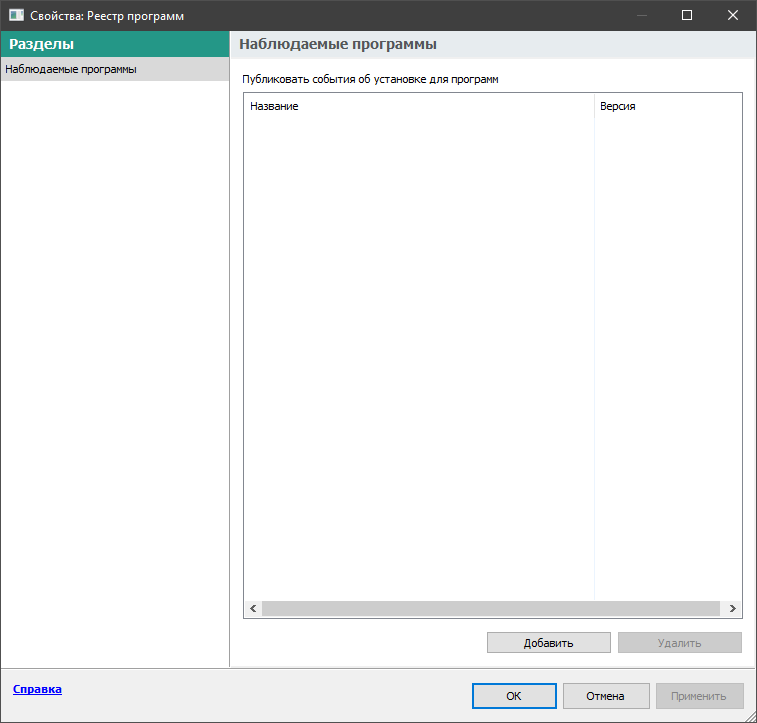
В KSC в контекстном меню реестра программ есть странное меню "Наблюдаемые программы". Я хочу воспользоваться этим функционалом. Полез в справку, а справки нету. Полез в Гугл - тот тоже ничего не знает. Вопрос к сотрудникам ЛК - как этим пользоваться? Если я добавлю в список что-нибудь, то что произойдёт? При установке ПО какое-то событие появится? Если да, то где его искать/смотреть?
Featured Replies

Здравствуйте, Если в компании существует политика, регламентирующая список запрещенных или нежелательных приложений, администратор может задать этот список в секции "Нежелательные программы" и полчать уведомления по почте, SNMP итд для события "Установлена нежелательная программа" в политике агента администрирования. При появлении в сети наблюдаемого приложения на сервер администрирования передается соответствующее свобятие.
  • Author
Здравствуйте, Если в компании существует политика, регламентирующая список запрещенных или нежелательных приложений, администратор может задать этот список в секции "Нежелательные программы" и полчать уведомления по почте, SNMP итд для события "Установлена нежелательная программа" в политике агента администрирования. При появлении в сети наблюдаемого приложения на сервер администрирования передается соответствующее свобятие.
Правильно ли я понимаю ваше сообщение, что KSC отождествляет наблюдаемые программы с нежелательными программами?
Да, именно так.

Please sign in to comment

You will be able to leave a comment after signing in

Sign In Now

Account

Navigation

Search

Search

Configure browser push notifications

Chrome (Android)
  1. Tap the lock icon next to the address bar.
  2. Tap Permissions → Notifications.
  3. Adjust your preference.
Chrome (Desktop)
  1. Click the padlock icon in the address bar.
  2. Select Site settings.
  3. Find Notifications and adjust your preference.