Skip to content
View in the app

A better way to browse. Learn more.

Kaspersky Support Forum

A full-screen app on your home screen with push notifications, badges and more.

To install this app on iOS and iPadOS
  1. Tap the Share icon in Safari
  2. Scroll the menu and tap Add to Home Screen.
  3. Tap Add in the top-right corner.
To install this app on Android
  1. Tap the 3-dot menu (⋮) in the top-right corner of the browser.
  2. Tap Add to Home screen or Install app.
  3. Confirm by tapping Install.

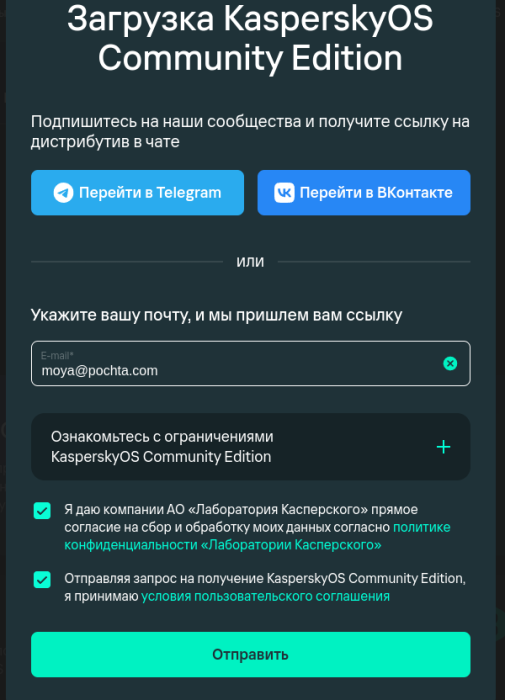
Не работает кнопка на форме "Загрузка KasperskyOS Community Edition"

После ввода данных в форму (почта и отметка галочками согласия на обработку) кнопка "Отправить" становится зеленой, но не работает. Жаль. На скрине конечно рпидуманная пота.2023-12-0711-40-37.thumb.png.3eafafb83553096f076a141b419e7dd9.png
Featured Replies

Здравствуйте!

По вашему запросу зарегистрирован инцидент INC000015973968 в службе технической поддержки.

Мы предоставим вам ответ, как только будет возможно.

23 часа назад, primus2010 сказал:

После ввода данных в форму (почта и отметка галочками согласия на обработку) кнопка "Отправить" становится зеленой, но не работает. Жаль. На скрине конечно рпидуманная пота.

primus2010 , хотел бы Вас попросить воспроизвести эту же проблему, но с записью HAR-логов.

Как собрать логи данного типа описано в статье: Как собрать консольные и HAR-логи браузеров

Собранные логи прошу вложить в эту тему.

Спасибо!

Please sign in to comment

You will be able to leave a comment after signing in

Sign In Now

Account

Navigation

Search

Search

Configure browser push notifications

Chrome (Android)
  1. Tap the lock icon next to the address bar.
  2. Tap Permissions → Notifications.
  3. Adjust your preference.
Chrome (Desktop)
  1. Click the padlock icon in the address bar.
  2. Select Site settings.
  3. Find Notifications and adjust your preference.