Und zwar habe ich die ein oder andere Frage und vielleicht sogar Anregung.
1. Erkennt Kaspersky Packer wie VMProtect, Themida und oder andere als Malware bzw. gibt es irgendeine andere Erkennung?
2. Erkennt Kaspersky nur Mehrfachpacking?
So wie es mir aufgefallen ist, ist Punkt 1 nicht der Fall, was sehr schade ist, da Malware immer und immer und immer wieder in z.B. den 2 oben genannten sehr häufig versteckt wird.
Ich finde diese Packer sollten erkannt werden bzw. sollte es eine Option geben welche man in
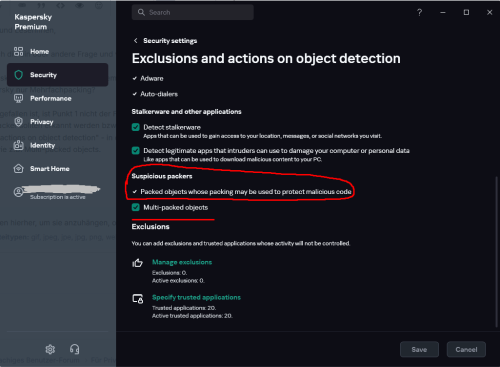
("Exclusions and actions on object detection" - in diesem Fall Englisches Interface weil ich keine Übersetzungen mag),
aktivieren kann wie z.B. Multi-packed objects.
So wie es aussieht ist dort ja eine Kategorie genau für diese Art welche Standartmäßig aktiviert ist und nicht deaktivierbar ist, Zitat "Packed objects whose packing may be used to protect malicious code", nur scheinbar sind dort nur sehr wenige Packer enthalten, mein Gefühl.
Ebenfalls finde ich sollte Kaspersky einem die Möglichkeit geben einstellen zu können das Programme bzw. oftmals sogennante Tools, Zitat "Legitimate apps that intruders can use to damage your computer or personal data" automatisch entfernt werden wie z.B. eine reguläre Malware Erkennung. Dort könnte man ja auch einfach dann das Naming benutzen wie "not-a-virus:xxxxxxx". Ich finde es schlecht das man als User erst dann mit der Benachrichtigung interagieren muss, warum nicht die möglichkeit dies automatisch zu entfernen?
Liebe Grüße,
Danke im Voraus.
Edited by ZeroX Satz hinzugefügt
Featured Replies
Please sign in to comment
You will be able to leave a comment after signing in
Moin liebe Leser und Leserinnen,
Und zwar habe ich die ein oder andere Frage und vielleicht sogar Anregung.
1. Erkennt Kaspersky Packer wie VMProtect, Themida und oder andere als Malware bzw. gibt es irgendeine andere Erkennung?
2. Erkennt Kaspersky nur Mehrfachpacking?
So wie es mir aufgefallen ist, ist Punkt 1 nicht der Fall, was sehr schade ist, da Malware immer und immer und immer wieder in z.B. den 2 oben genannten sehr häufig versteckt wird.
Ich finde diese Packer sollten erkannt werden bzw. sollte es eine Option geben welche man in
("Exclusions and actions on object detection" - in diesem Fall Englisches Interface weil ich keine Übersetzungen mag),
aktivieren kann wie z.B. Multi-packed objects.
So wie es aussieht ist dort ja eine Kategorie genau für diese Art welche Standartmäßig aktiviert ist und nicht deaktivierbar ist, Zitat "Packed objects whose packing may be used to protect malicious code", nur scheinbar sind dort nur sehr wenige Packer enthalten, mein Gefühl.
Ebenfalls finde ich sollte Kaspersky einem die Möglichkeit geben einstellen zu können das Programme bzw. oftmals sogennante Tools, Zitat "Legitimate apps that intruders can use to damage your computer or personal data" automatisch entfernt werden wie z.B. eine reguläre Malware Erkennung. Dort könnte man ja auch einfach dann das Naming benutzen wie "not-a-virus:xxxxxxx". Ich finde es schlecht das man als User erst dann mit der Benachrichtigung interagieren muss, warum nicht die möglichkeit dies automatisch zu entfernen?
Liebe Grüße,
Danke im Voraus.
Edited by ZeroX
Satz hinzugefügt